利用の流れ
利用の流れ

-

Step1 フリープラン(無料)申し込み
SmartRelease Uのご利用は必ずフリープラン(無料)からスタート。
お申し込み画面にアクセスし、案内に従って手続きをしてください。基本プラン(有料)へのアップグレードを行うまでお支払いは発生しません。
新規お申し込み -

Step2 プロジェクト名設定
フリープラン(無料)申し込みが完了するとマイページが表示されます。
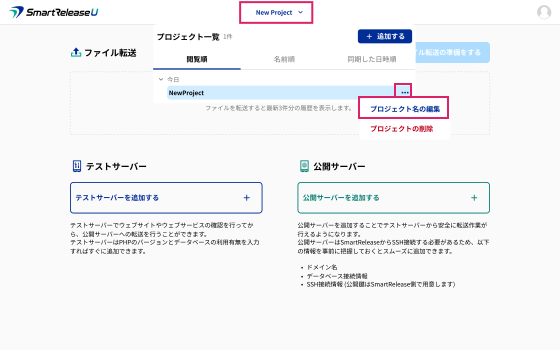
マイページ上部の「New Project」をクリックして、案件名やサイト名など、ご自分がわかりやすいプロジェクト名を設定します。
-
Step3 テストサーバー追加
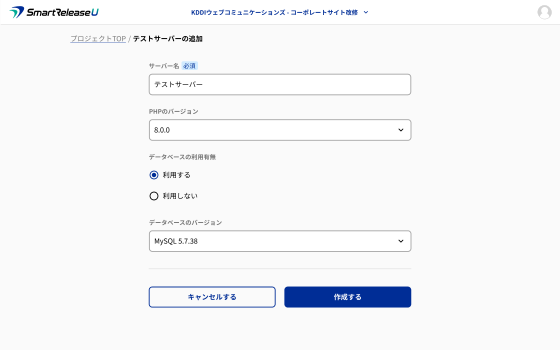
マイページの「テストサーバーを追加する」ボタンからテストサーバーの設定に進みます。
画面の案内に従ってSmartRelease U内のテストサーバーの設定を行ってください。
PHPやデータベースのバージョン設定などが可能です。
-
Step4 公開サーバー追加
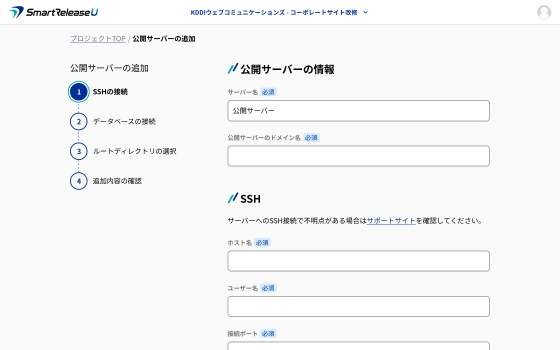
マイページの「公開サーバーを追加する」ボタンから公開サーバーの登録に進みます。画面の案内に従って、公開サーバーに接続して登録してください。
公開サーバーはご自分でご用意いただく必要があります。また、接続にあたっては以下の条件が必要です。詳しくはご利用中のサーバーにご確認ください。
- SSHをキー認証で接続できる
- 外部で生成した公開鍵を登録できる
- IPアドレスでの制限がない
-
Step5 テストサーバーへ
データを複製する !現在の公開サーバーのデータを使わない場合には、Step6へ進んでください
SmartRelease Uに紐づけた公開サーバーのデータを、テストサーバーに全てダウンロードします。
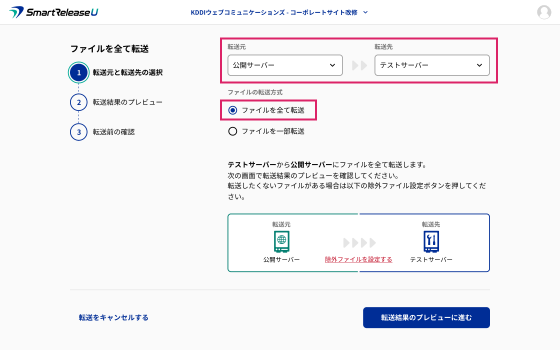
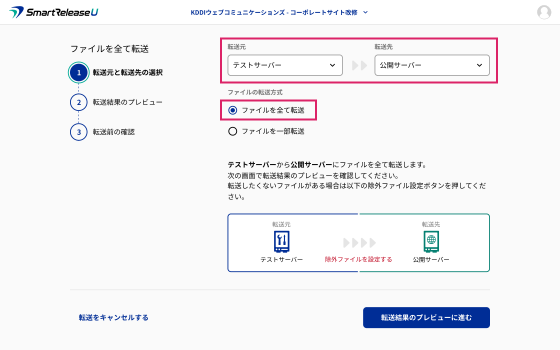
マイページ右上の「ファイル転送の準備をする」を押して転送画面に進み、以下のように設定します。
- 転送元
- 公開サーバー
- 転送先
- テストサーバー
- ファイルの転送方式
- ファイルを全て転送
設定できたら「転送結果のプレビューに進む」ボタンを押し、画面の案内に従ってダウンロード処理を進めます。
-
Step6 アクセス制限の設定
テストサーバーへのアクセス制限を設定します。
SmartRelease Uのテストサーバーはアクセス制限なしでは利用できません
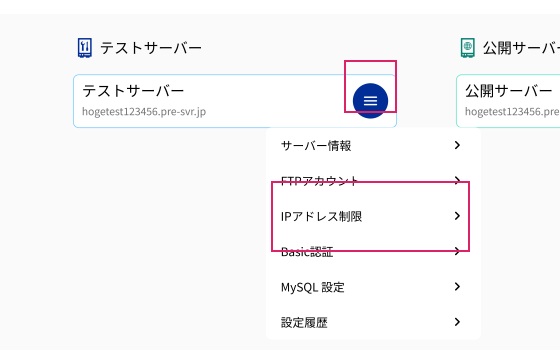
マイページでテストサーバーのメニューボタンをクリックし「IPアドレス制限」または「Basic認証」からアクセス制限を設定してください。
-
Step7 FTPアカウントの作成
テストサーバーへのデータアップロードはFTPツールを使用します。
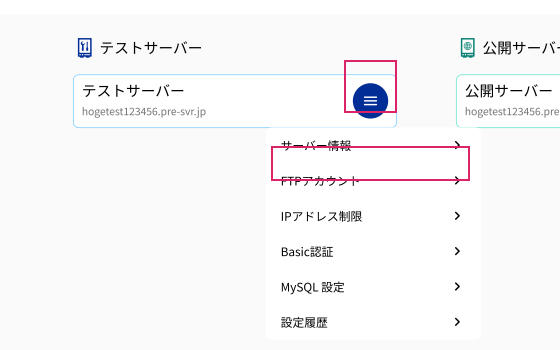
マイページでテストサーバーのメニューボタンをクリックし「FTPアカウント」からFTPアカウントを作成します。
FTPアカウントを作成したら、ご自身のFTPツールで接続してください。
接続ができたら構築の下準備は完了です。
-
Step8 テストサーバーの
環境構築 FTPツールでテストサーバーにデータをアップロードし、Webサイトの構築を行います。
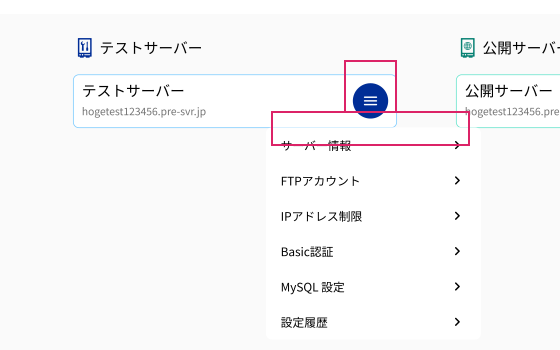
テストサーバーの閲覧用URLは、テストサーバーのメニューボタンから「サーバー情報 > 環境 > テストサーバーのドメイン名」で確認できます。
-
Step9 リリース
マイページ右上の「ファイル転送の準備をする」ボタンを押し、転送画面に進み、以下のように設定します。
- 転送元
- テストサーバー
- 転送先
- 公開サーバー
- ファイルの転送方式
- ご都合に合う方
設定できたら「転送結果のプレビューに進む」ボタンを押し、画面の案内に従ってリリース処理を進めます。
これでSmartRelease Uの基本的な利用の流れは以上です。
-
Step10 バックアップ
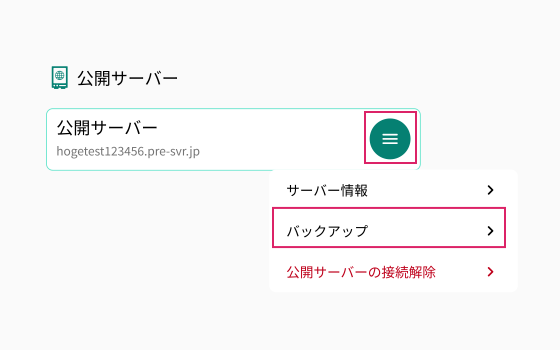
バックアップデータの確認はマイページで公開サーバーのメニューボタンをクリックし「バックアップ」ボタンを押すと行えます。
バックアップ一覧から復元を行うことも可能です。
-
Step11 基本プラン(有料)へのアップグレード
プロジェクト規模の拡大に応じて、リソースを強化できる「基本プラン(有料)」へいつでもアップグレード可能です。
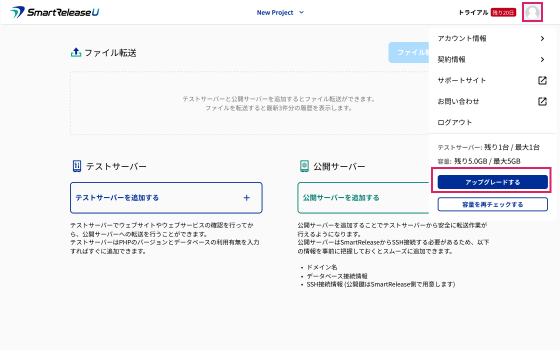
マイページ右上のアイコン内の「アップグレードする」からお手続きください。