MFA(多要素認証)入門ガイド〜SmartRelease Uを安全に使うために〜
SmartRelease Uではアカウントを安全にお使いいただくため、MFA(Multi-Factor Authentication=多要素認証)の設定を必須としています。
「よくあるパスワードとはどう違うの?」
「申し込みのときに設定した記憶はあるけれど、詳しくわからない」
という方も多いのではないでしょうか。
本記事では、これからSmartRelease Uのお申し込みを検討している方に向けて、MFAの仕組みと必要性、そして設定や運用に役立つTipsをまとめました。
すでに設定済みの方にとっても改めてご確認いただきたい内容ですので、ぜひご一読ください!
そもそもMFA(多要素認証)とは?
MFA(Multi-Factor Authentication=多要素認証)とは、ログイン時に2つ以上の異なる認証要素を組み合わせて本人確認をする仕組みのことを指します。
一般的に、認証の要素は次の3種類に分類されています。
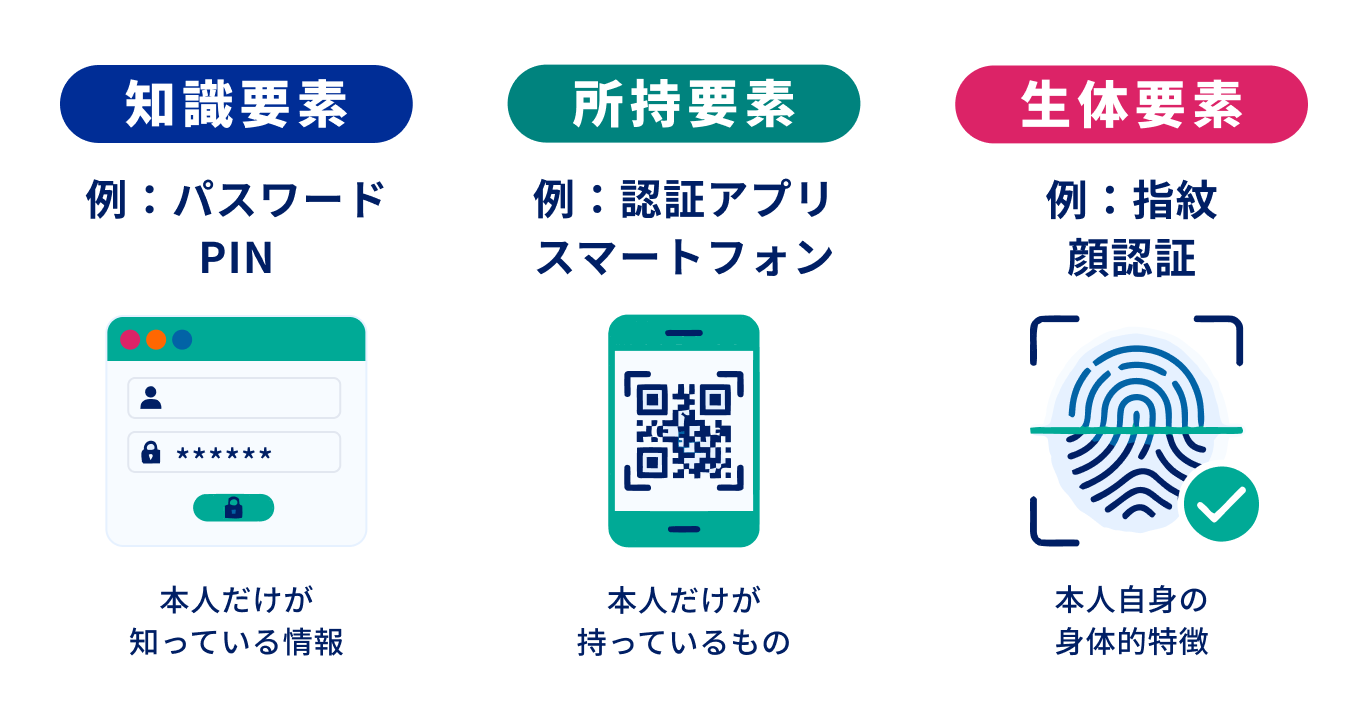
この3種類の中から複数の要素を組み合わせてログイン時に利用するため、MFA(多要素認証)と呼ばれています。
過去に「二段階認証」という言葉を聞いたことがある方も多いのではないでしょうか?
二段階認証は要素の種類を問わず、認証の回数を2回にしてセキュリティを高める方法でした。
SmartRelease Uでは二段階認証よりもさらにセキュリティを強化するため、「パスワード(知識要素)」に加えて「認証アプリ(所持要素)」という2つの要素を組み合わせる方式を採用しています。
ログインのたびに、認証アプリに表示される6桁のコードを入力する必要があるのはこのためです。
なぜMFAが必須になっているのか
パスワードだけの認証には、以下のようなリスクがあります。
- 他サービスで同じパスワードを使い回している場合、一方が漏えいすると芋づる式に不正ログインされる
- フィッシングサイトなどでパスワードを盗まれる
- 単純なパスワードは総当たり攻撃で突破される可能性がある
MFAを設定しておけば万が一パスワードが漏えいしても、認証アプリを持つ本人でなければログインできない状態を作ることができます。
特にSmartRelease Uは、サイトの公開作業やバックアップなどの重要なデータを扱うツールであるため、不正アクセスによる被害を防ぐ意味でも、MFAの設定を必須としています。
MFA設定の大まかな流れ
SmartRelease Uの申し込み時には、以下のようなステップでMFAを設定します。
- 認証アプリ(Google Authenticator等)をインストール
(※すでに持っている方はスキップ) - 認証アプリ内「アカウント追加」や「+」をクリック
- SmartRelease Uのお申し込み画面に表示されたQRコードを読み取る
- 認証コードを入力してMFAの設定完了
※利用する認証アプリに指定はなくGoogle Authenticator、Microsoft Authenticator、Okta Verifyなど、お好みのアプリを利用できます。
SmartRelease U登録時の具体的な画面操作や手順については、ヘルプセンターの記事にまとまっています。
実際に設定される際は、あわせてご参照ください。
👉 新規申し込み時のMFA(多要素認証)の設定方法を教えてください
設定・運用をスムーズにするTips
MFAは一度設定すれば終わり、というものではありません。
日々の利用や、環境の変化に応じて知っておくと安心なポイントをまとめてみました。
認証アプリはお好みのもので問題ナシ!
迷った場合はGoogle Authenticatorを
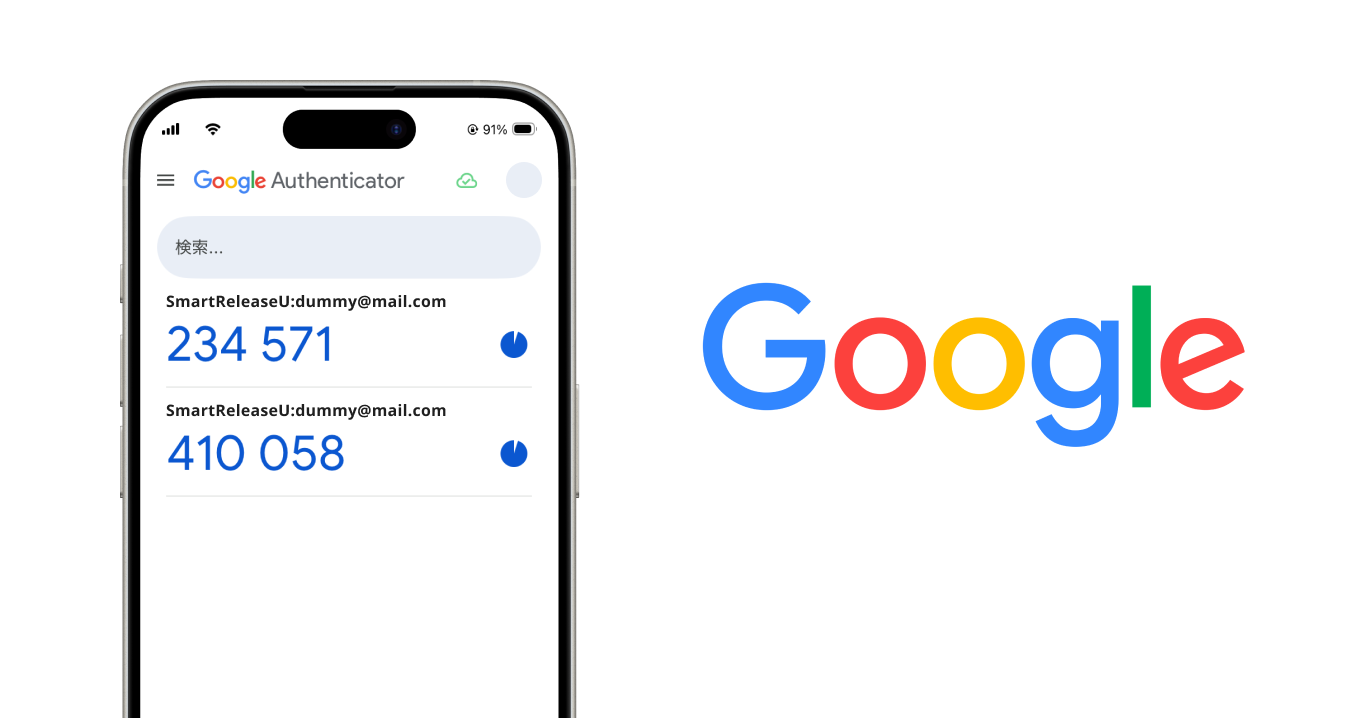
「どの認証アプリを選べばいいの?」というお声をいただきますが、SmartRelease Uでは認証アプリに指定はありません。
すでに他のサービスの認証のためにアプリを使っている場合は、同じアプリに追加する形でご対応ください。
複数サービスのコードを1つのアプリでまとめて管理できるので、新しいアプリを増やさずに設定可能です。
どのアプリを利用するか迷っている方は、利用者数もトップクラスのGoogle Authenticatorがオススメ!
機種変更の際は事前に確認をしておくと安心!
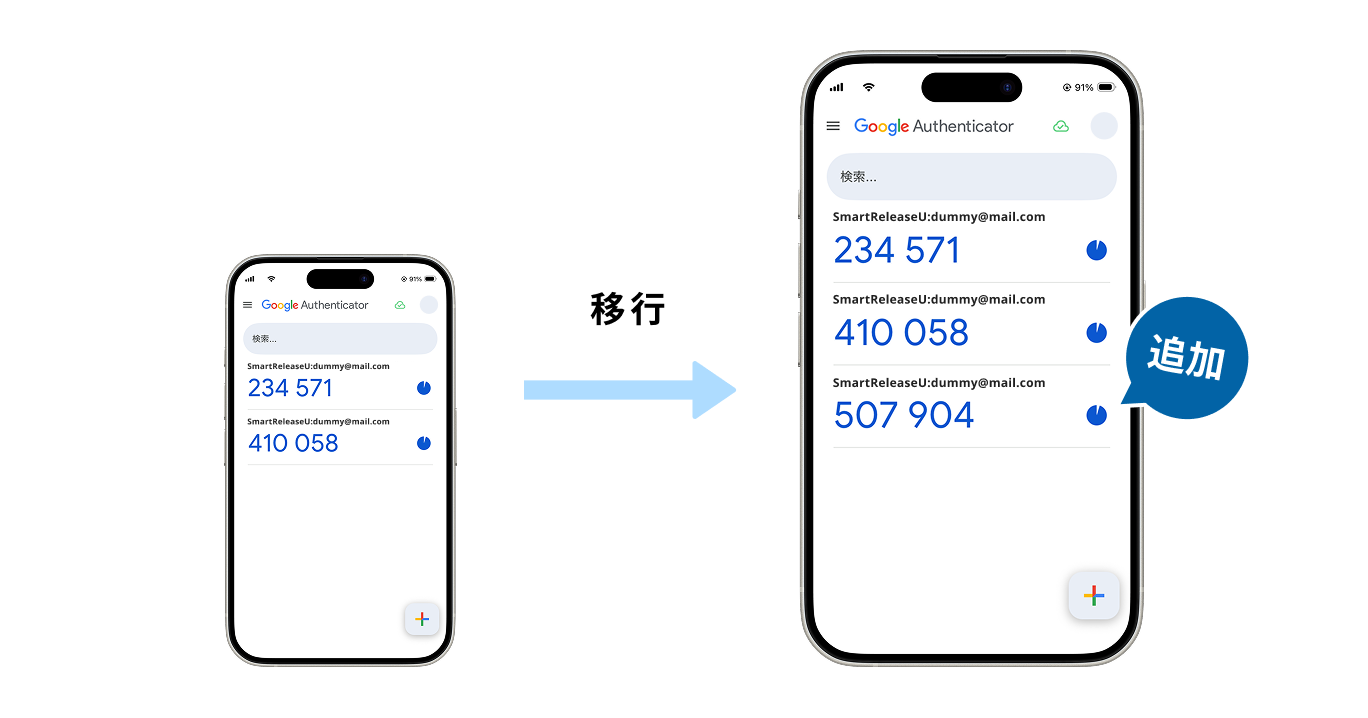
スマートフォンの機種変更をする際、認証アプリの設定が新しい端末に引き継がれないことがあります。
旧端末を手放す前に新しい端末で認証アプリを起動し、SmartRelease Uのアカウントを再度追加しておくと安心です。
「旧端末を手放してから気づいた」という状況を避けるためにも、事前の準備をおすすめします。
認証アプリを削除・スマートフォンを紛失した場合はお早めにご相談を
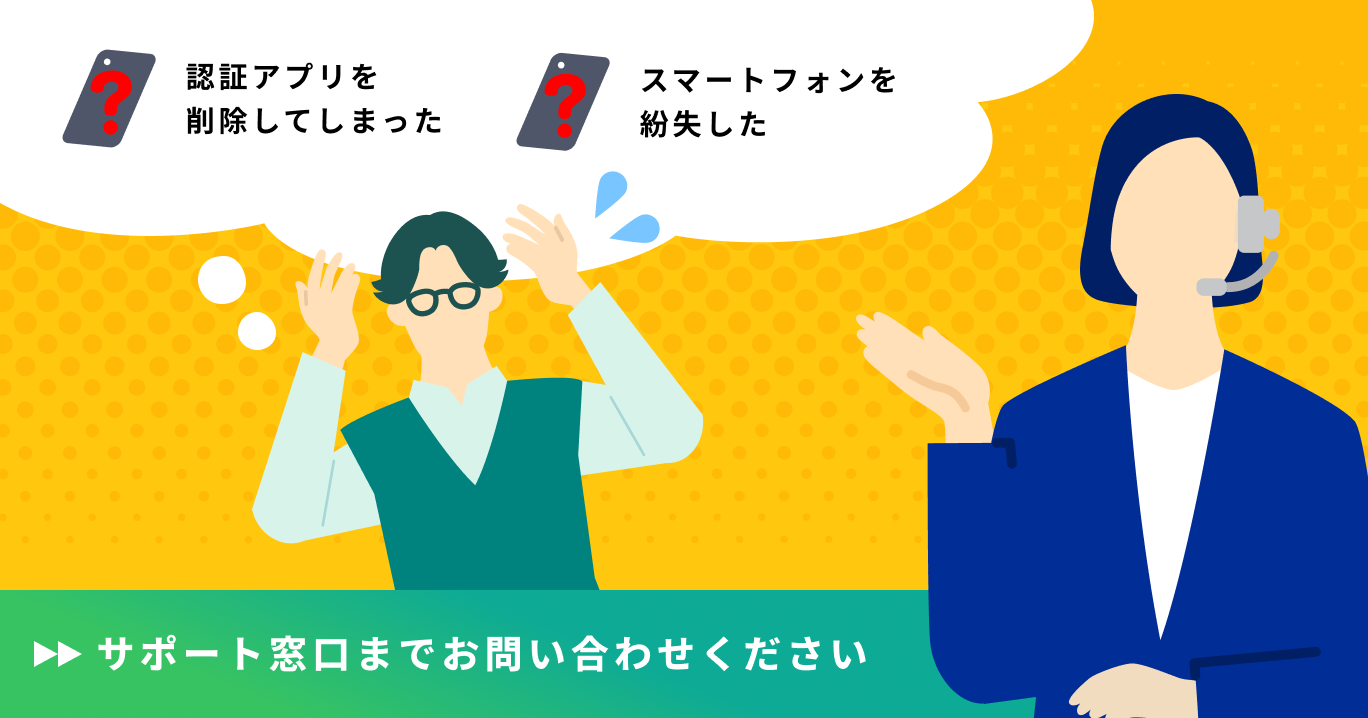
誤って認証アプリを削除してしまった場合や、スマートフォン自体を紛失してログインできない場合、サポート窓口までお問い合わせください。
状況を確認のうえ、対応方法をご案内します。
まとめ
MFAは、パスワードだけでは防ぎきれない不正アクセスのリスクから、大切なアカウントを守るための仕組みです。
設定自体は数分で完了しますが、Webサイトの公開やバックアップの管理といった重要なデータを扱うSmartRelease Uだからこそ、安心して使い続けるための備えとして必須にしています。
これからお申し込みをご検討されている方は、ぜひ本記事とあわせてヘルプセンターの手順もご確認のうえ、スムーズに設定を進めてみてください!
Related post
-

- エバンジェリスト紹介
「まだ本番環境、直接いじってるの?」Web制作のプロたちが暴く“見えな...
-

- エバンジェリスト紹介
エバンジェリスト紹介vol.2〜SmartRelease Uの「超ラク」な開発体験とは
-
- エバンジェリスト紹介
エバンジェリスト紹介vol.4~ユーザーと開発者の「架け橋」となるデザイ...
-
- エバンジェリスト紹介
エバンジェリスト紹介vol.5~誰もがWebサイト運営に携われる未来を目指...
-
- エバンジェリスト紹介
エバンジェリスト紹介vol.1~ウェブ制作のワークフローを変える可能性~
-
- エバンジェリスト紹介
エバンジェリスト紹介vol.3〜SmartRelease Uが変える「未来のWeb制作フ...